Årshjul skabelon til Word — gratis, og sådan gør du
Word har ingen indbygget skabelon til årshjul og kan ikke tegne et hjul ud fra datoer. Hent Kalindos gratis Word-skabelon, eller byg dit eget hjul online og hent det som Word-fil (.docx) med hjulet og en tabel over aktiviteterne, du kan rette i.
Du får to veje her: en færdig Word-skabelon, du kan hente, og et hjul, du kan bygge herunder og hente som Word-fil.
Ringe
Aktiviteter
- Kvartalsgennemgang Q120. januar
- Kvartalsgennemgang Q220. april
- Kvartalsgennemgang Q320. juli
- Kvartalsgennemgang Q420. oktober
- Budgetlægning1. oktober – 31. oktober
- Budgetgodkendelse1. december – 10. december
- Halvårsregnskab1. juli – 15. juli
- Fællesmøde, januar15. januar
- Fællesmøde, april15. april
- Fællesmøde, august15. august
- Fællesmøde, november15. november
- Vinterferie10. februar – 14. februar
- Sommerferie1. juli – 21. juli
- Juleferie23. december – 31. december
Hent årshjul skabelon Word som fil
Praktisk overblik
Sådan får du et årshjul ind i Word
- Byg hjulet herunder, og ret ringe og aktiviteter til
- Vælg Download → Word (.docx)
- Åbn filen: hjulet står øverst og aktiviteterne i en tabel under det
- Kopiér hjul og tabel over i et dokument, I allerede har, hvis de skal stå dér
Det skal du vide om Word-skabelonen
- Hjulet ligger i dokumentet som et billede
- Aktivitetstabellen ved siden af er almindelig Word-tekst
- Billedet ændrer sig ikke, når du retter i tabellen
- Skal buerne følge nye datoer, bygger du hjulet om online
Sådan laver du et årshjul i Word
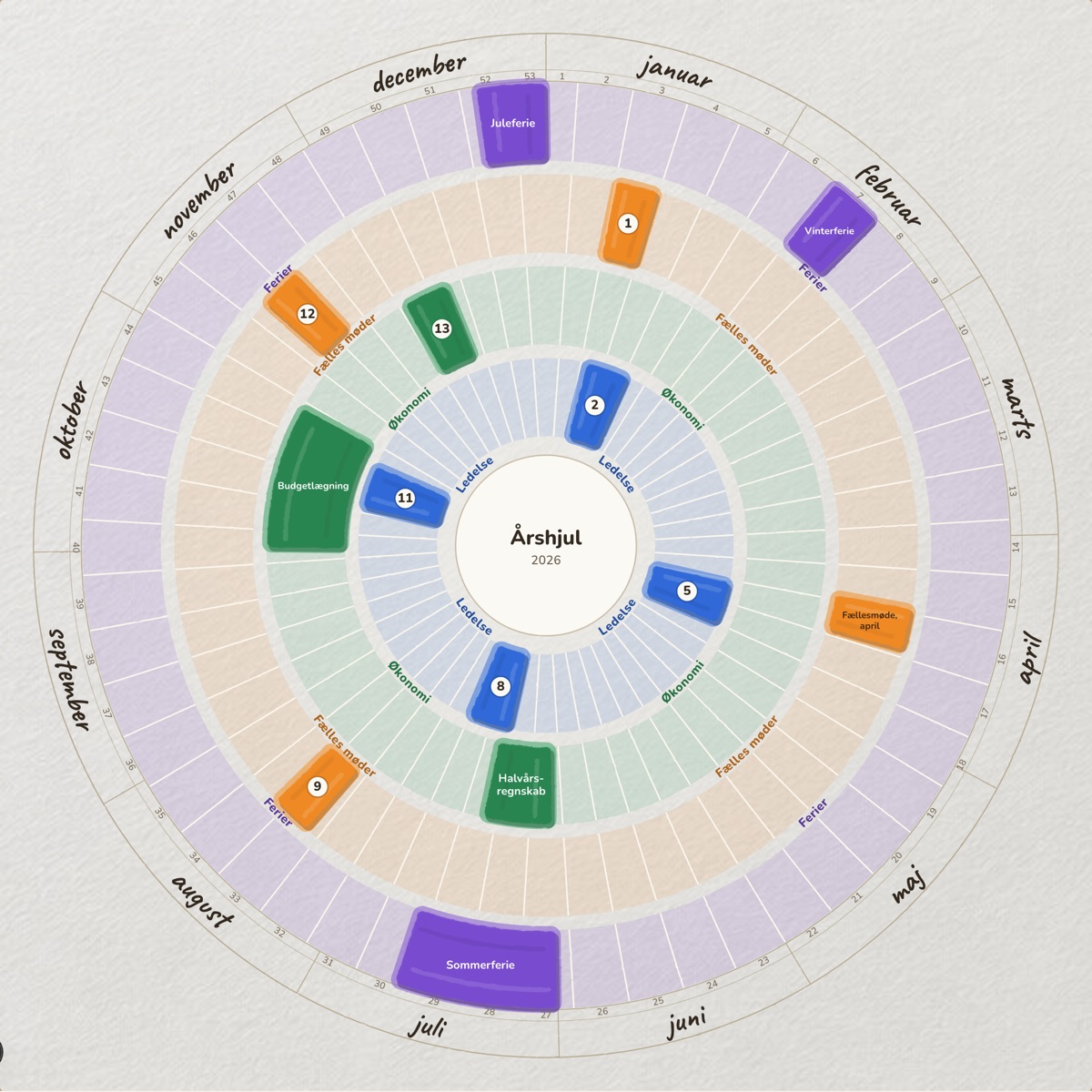
De fleste, der leder efter et årshjul i Word, skal bruge det i et dokument, der alligevel bliver skrevet i Word: en årsplan til bestyrelsen, en personalehåndbog, et bilag til en ansøgning eller et opslag til lærerværelset. Hjulet er en illustration i dokumentet, ikke dokumentet selv.
Det er også grunden til, at Word er et besværligt sted at tegne det. Du kan lægge cirkler oven på hinanden med figurer og skære dem til måneder, men hver aktivitet bliver en bue, du selv skal måle ud og dreje på plads. Flytter et møde fra marts til april, flytter du buen i hånden — og teksten, der sad ved siden af.
Word-skabelonen her på siden springer det led over. Den åbner som et liggende A4-dokument med et færdigt årshjul som billede og en tabel med ring, aktivitet og dato. Tabellen er almindelig Word-tekst, så du kan rette, slette og tilføje rækker, som du plejer.
Billedet og tabellen hænger ikke sammen. Retter du en dato i tabellen, står buen på hjulet, hvor den stod før. Det er en begrænsning i Word, ikke i skabelonen: programmet har ikke noget, der kan tegne en bue ud fra to datoer.
Vil du have et hjul, der passer til jeres egne aktiviteter, er det hurtigere at bygge det herunder. Du navngiver ringene, skriver aktiviteterne ind med start- og slutdato, og hjulet tegner buerne. Når det ser rigtigt ud, vælger du Download → Word (.docx) og får en Word-fil med hjulet øverst og aktiviteterne i en tabel under det, nummereret som på hjulet.
Skal kun hjulet ind i et dokument, I allerede har, kan du hente det som PNG og sætte det ind via Indsæt → Billeder. PNG virker i alle versioner af Word og i Google Docs. SVG er vektorgrafik og bliver ved med at være skarpt, hvis dokumentet skal printes i A3 eller vises på en stor skærm. Skal hjulet bare hænge på en væg, er PDF-versionen lavet til print og kan sendes direkte til printeren uden om Word.
Ændrer planen sig i løbet af året, retter du hjulet i browseren og henter en ny Word-fil. Hjulet bliver liggende i din browser fra gang til gang, uden konto og uden at der skal installeres noget i Office.
Skal hjulet vises på et lærred i stedet for i et dokument, har PowerPoint-skabelonen hver aktivitet som en figur, du kan flytte. Og skal I regne på datoerne eller sortere aktiviteterne, er Excel-skabelonen det rigtige sted at starte.
Spørgsmål og svar om årshjul skabelon Word
Findes der en årshjul skabelon til Word?
Ja. Kalindos Word-skabelon er gratis og hentes som en .docx-fil uden konto. Den indeholder et årshjul som billede og en tabel med ring, aktivitet og dato, som du kan redigere direkte i Word.
Hvordan laver man et årshjul i Word?
Word kan ikke tegne et årshjul ud fra datoer, så hjulet skal enten tegnes med figurer i hånden eller sættes ind som billede. Det hurtigste er at bygge hjulet online og vælge Download → Word (.docx). Så får du en Word-fil med hjulet og en tabel over aktiviteterne.
Kan jeg redigere selve hjulet i Word?
Nej. I Word er hjulet et billede; kun tabellen ved siden af kan redigeres. Skal buerne ændres, retter du hjulet online og henter en ny Word-fil. I PowerPoint-skabelonen er hver aktivitet derimod en figur, du kan flytte.
Virker skabelonen i Google Docs og Pages?
Filen er en almindelig .docx og kan åbnes i Google Docs og Apple Pages. Den er lavet til Word, så tjek opsætningen, når du har åbnet den et andet sted.