Årshjul i Word – gratis mal og en raskere måte å lage det på
Word har ingen innebygd mal for årshjul og kan ikke tegne et hjul ut fra datoer. Last ned Kalindos gratis Word-mal, eller bygg hjulet i nettleseren og last det ned som Word-fil (.docx) med hjulet og en tabell over aktivitetene som du kan redigere.
Her får du to veier: en ferdig Word-mal du kan laste ned, og et hjul du bygger under og laster ned som Word-fil.
Ringer
Aktiviteter
Ingen aktiviteter ennå.
Last ned årshjul i Word som fil
Praktisk oversikt
Slik får du et årshjul inn i Word
- Bygg hjulet under, og rediger ringer og aktiviteter
- Velg Last ned → Word (.docx)
- Åpne filen: hjulet står øverst og aktivitetene i en tabell under
- Kopier hjul og tabell inn i et dokument dere allerede har, hvis de skal stå der
Dette bør du vite om Word-malen
- Hjulet ligger i dokumentet som et bilde
- Aktivitetstabellen er vanlig Word-tekst
- Bildet endrer seg ikke når du retter i tabellen
- Skal buene følge nye datoer, endrer du hjulet i nettleseren og laster ned på nytt
Slik lager du et årshjul i Word
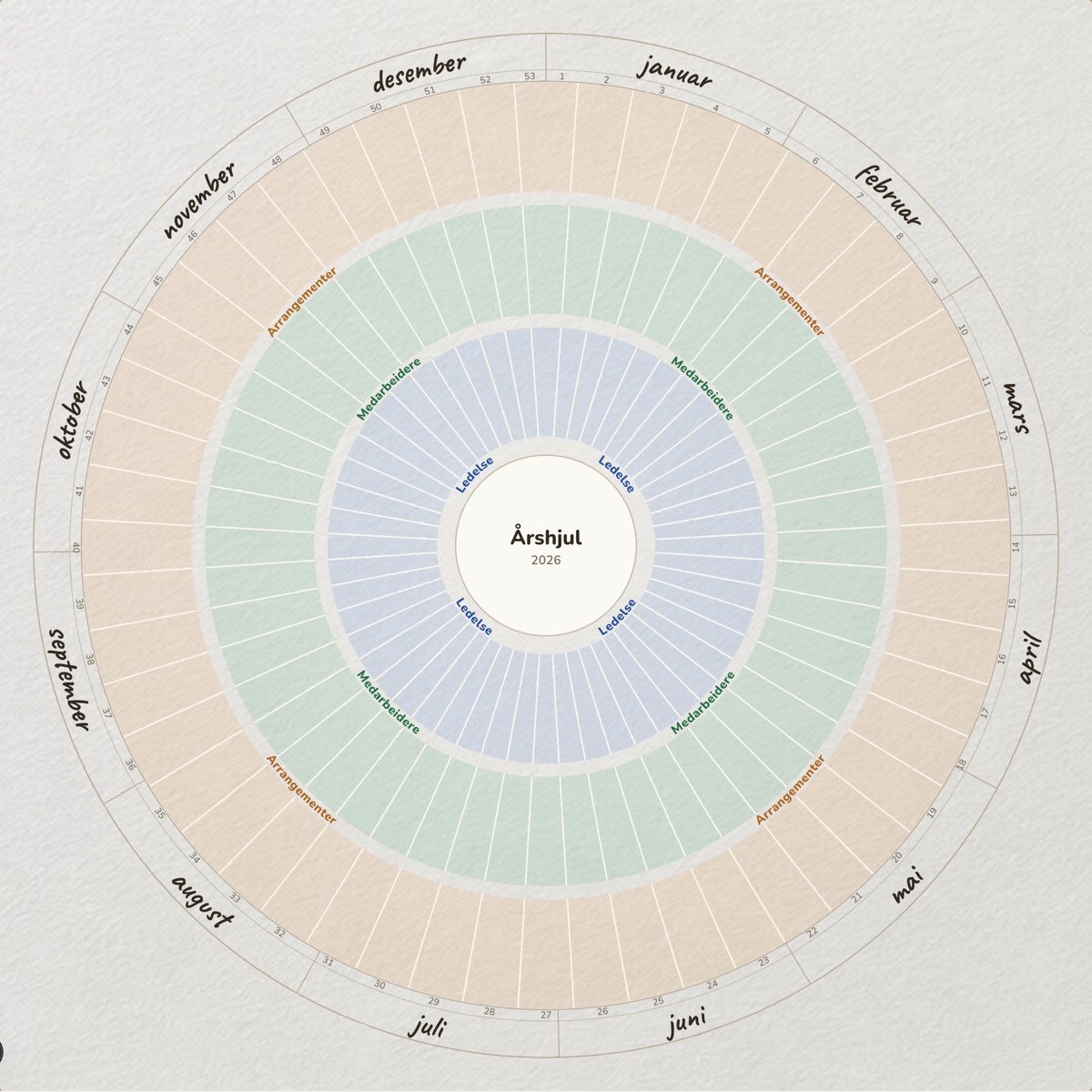
De fleste som skal lage et årshjul i Word, skal bruke det i et dokument som uansett skrives i Word: en årsplan for barnehagen, en virksomhetsplan, en HMS-plan eller et vedlegg til styret. Hjulet er en illustrasjon i dokumentet, ikke selve dokumentet.
Det er også grunnen til at Word er et tungvint sted å tegne det. Du kan legge sirkler oppå hverandre med figurer og dele dem inn i måneder, men hver aktivitet blir en bue du må måle ut og dreie på plass selv. Flyttes et møte fra mars til april, flytter du buen for hånd – og teksten som sto ved siden av.
Word-malen her på siden hopper over det leddet. Den åpner som et liggende A4-dokument med et ferdig årshjul som bilde og en tabell med ring, aktivitet og dato. Tabellen er vanlig Word-tekst, så du kan rette, slette og legge til rader som du pleier. Bildet og tabellen henger derimot ikke sammen: Retter du en dato i tabellen, står buen der den sto. Det er en begrensning i Word – programmet kan ikke tegne en bue ut fra to datoer.
Vil du ha et hjul med deres egne aktiviteter, er det raskere å bygge det under. Du gir ringene navn, skriver inn aktivitetene med start- og sluttdato, og hjulet tegner buene. Når det ser riktig ut, velger du Last ned → Word (.docx) og får en Word-fil med hjulet øverst og aktivitetene i en tabell under, nummerert som på hjulet. Endres planen i løpet av året, retter du hjulet i nettleseren og laster ned en ny Word-fil.
Skal bare selve hjulet inn i et dokument, kan du laste det ned som PNG og sette det inn med Sett inn → Bilder; det fungerer i alle versjoner av Word og i Google Dokumenter. Skal hjulet vises på en skjerm, er PowerPoint-malen bedre, fordi hver aktivitet der er en figur du kan flytte. Og vil dere regne på datoene eller sortere aktivitetene, er Excel-malen riktig sted å begynne.
Spørsmål og svar om årshjul i Word
Finnes det en mal for årshjul i Word?
Ja. Kalindos Word-mal er gratis og lastes ned som en .docx-fil uten konto. Den har et årshjul som bilde og en tabell med ring, aktivitet og dato som du redigerer direkte i Word.
Hvordan lager man et årshjul i Word?
Word kan ikke tegne et årshjul ut fra datoer, så hjulet må enten tegnes for hånd med figurer eller settes inn som bilde. Raskest er å bygge hjulet i nettleseren og velge Last ned → Word (.docx). Da får du en Word-fil med hjulet og en tabell over aktivitetene.
Kan jeg redigere selve hjulet i Word?
Nei. I Word er hjulet et bilde; det er tabellen som kan redigeres. Skal buene endres, retter du hjulet i nettleseren og laster ned en ny Word-fil. I PowerPoint-malen er derimot hver aktivitet en figur du kan flytte.
Fungerer malen i Google Dokumenter og Pages?
Filen er en vanlig .docx og kan åpnes i Google Dokumenter og Apple Pages. Den er laget for Word, så sjekk oppsettet når du har åpnet den et annet sted.
Kan jeg få hjulet inn i barnehagens eller skolens årsplan?
Ja. Last ned hjulet som Word-fil eller PNG og lim det inn i årsplanen der det skal stå. Det finnes også ferdig utfylte maler for barnehage og skole som du kan begynne fra.