Årshjul i PowerPoint – gratis mal og slik lager du det
PowerPoint har ingen innebygd mal for årshjul, så hjulet må enten tegnes med figurer eller settes inn som bilde. Last ned Kalindos gratis PowerPoint-mal, der hver aktivitet er en bue over datoene sine – eller bygg hjulet i nettleseren og sett det inn som PNG eller SVG via Sett inn → Bilder.
Last ned PowerPoint-malen med hjulet som figurer, eller bygg hjulet under og sett det inn som bilde.
Ringer
Aktiviteter
Ingen aktiviteter ennå.
Last ned årshjul i PowerPoint som fil
Praktisk oversikt
Slik får du hjulet inn i PowerPoint
- Last ned malen (.pptx) og rediger buene direkte
- Eller bygg hjulet under, til ringer og datoer stemmer
- Last det ned som PNG (passer de fleste lysbilder) eller SVG (skarpt i alle størrelser)
- Sett det inn med Sett inn → Bilder i PowerPoint
Godt å vite
- I malen er hver aktivitet en egen figur du kan flytte og fargelegge
- Dra i de gule håndtakene for å flytte start og slutt på en bue
- Hjulet du bygger i nettleseren, lastes ned som bilde, ikke som .pptx
- Endres planen, retter du hjulet og laster ned et nytt bilde
Slik lager du et årshjul i PowerPoint
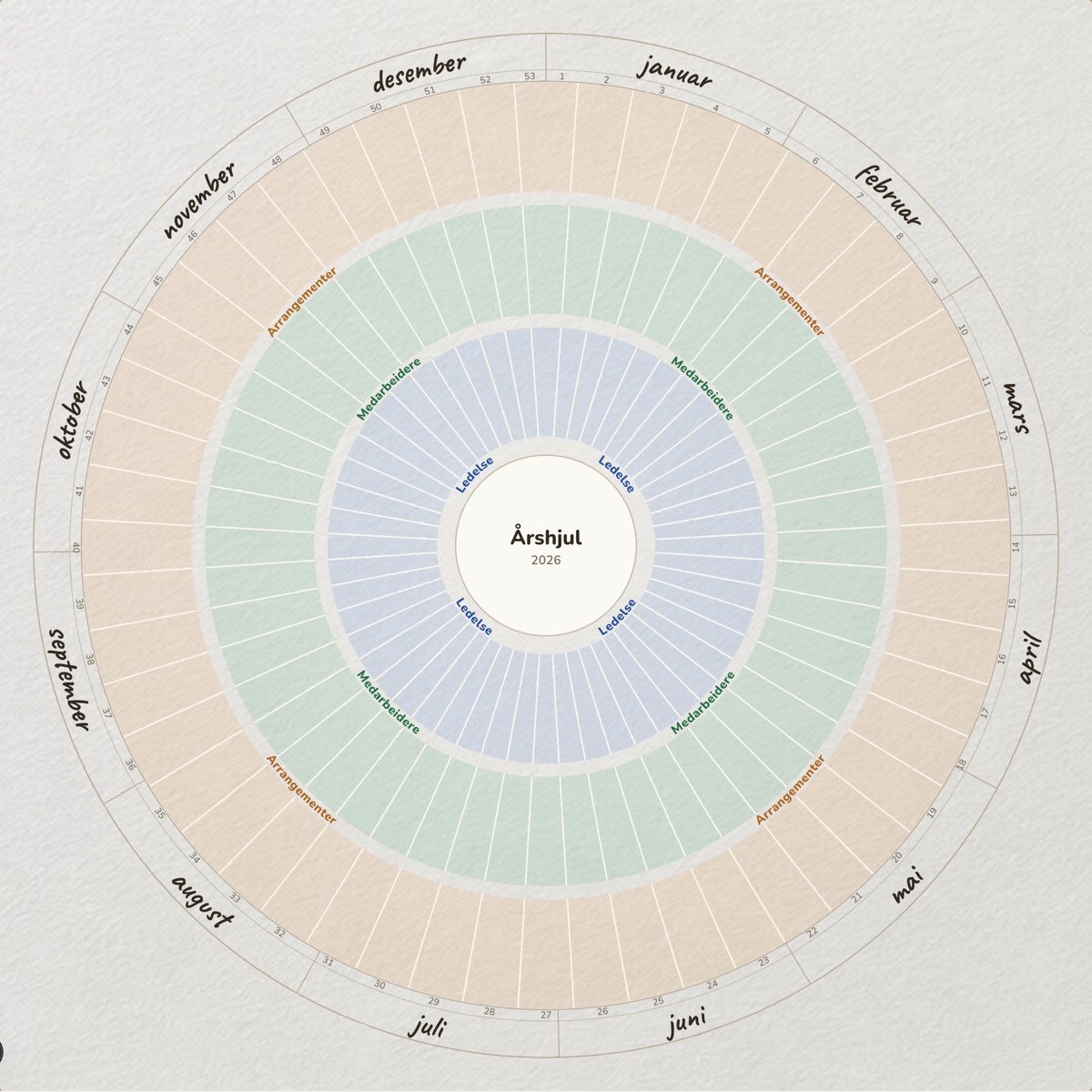
Når noen søker etter et årshjul i PowerPoint, er det sjelden selve filformatet de er ute etter, men et oversiktlig hjul i en presentasjon – uten å tegne det fra bunnen av. PowerPoint har ingen innebygd mal for årshjul. SmartArt-sirklene har et fast antall felt og vet ingenting om datoer, og tegner du ringene selv med figurer, må du flytte hver bue for hånd hver gang en aktivitet endrer dato.
PowerPoint-malen her på siden er laget for å slippe det arbeidet. Den åpner som et bredt lysbilde der hjulet består av vanlige figurer: én bue per aktivitet, plassert etter datoene, med månedene rundt og en liste over aktivitetene ved siden av. Du kan flytte, fargelegge og skrive i hver bue, og dra i de gule håndtakene for å endre start og slutt. Malen er fylt ut med eksempelaktiviteter som du bytter ut med deres egne.
Vil du heller at datoene styrer buene, er det raskere å bygge hjulet under. Du gir ringene navn, legger inn aktivitetene med start- og sluttdato, og hjulet tegner buene selv. Deretter laster du det ned som PNG eller SVG og setter det inn med Sett inn → Bilder, som et vanlig bilde. PNG passer i de fleste lysbilder, mens SVG holder seg skarpt uansett hvor mye du forstørrer det, for eksempel på en storskjerm.
De to veiene gir ikke det samme resultatet. I malen er hjulet figurer du redigerer i PowerPoint; hjulet fra nettleseren er et bilde du plasserer på lysbildet. Endres planen etter møtet, retter du hjulet i nettleseren og laster ned et nytt bilde. Hjulet ligger lagret i nettleseren til neste gang, uten konto og uten noe å installere.
Skal hjulet inn i et dokument i stedet for en presentasjon, følger det med en Word-mal med hjulet som bilde og en aktivitetstabell du kan redigere. Og trenger dere et ferdig utfylt hjul for skole, barnehage, HMS eller styret, finnes det egne maler for det, også som PowerPoint-fil.
Spørsmål og svar om årshjul i PowerPoint
Hvordan lager man et årshjul i PowerPoint?
Enten tegner du det med figurer, eller så bygger du hjulet i et verktøy som tegner buene ut fra datoene, og setter det inn som bilde. Kalindos PowerPoint-mal har hjulet klart som figurer, med én bue per aktivitet som du kan flytte, fargelegge og skrive i.
Finnes det en gratis mal for årshjul i PowerPoint?
Ja. PowerPoint-malen er en vanlig .pptx-fil som lastes ned gratis, uten konto og uten e-post.
Bør jeg velge PNG eller SVG?
SVG er vektorgrafikk og blir aldri uskarp, uansett hvor mye du forstørrer den. PNG er et vanlig bilde som fungerer overalt, også i eldre versjoner av Office.
Kan jeg bruke årshjulet i Word også?
Ja. Last ned Word-malen med hjulet som bilde og en aktivitetstabell du kan redigere, eller sett inn ditt eget hjul som PNG eller SVG. Word kan ikke selv tegne et hjul ut fra datoer.
Fungerer det i Google Presentasjoner og Keynote?
Et hjul lastet ned som PNG kan settes inn i alle presentasjonsprogrammer. .pptx-malen kan også åpnes i Google Presentasjoner og Keynote, men den er laget for PowerPoint, så sjekk at figurene ser riktige ut.